零基础小程序搭建与上线教程
本文面向没有编程基础的用户,说明如何使用 AI 代码生成工具完成微信小程序的初版搭建,并通过微信开发者工具完成导入、调试、上传、审核与发布。
- 准备工作与需求描述
- 生成小程序项目文件
- 使用微信开发者工具导入与调试
- 上传审核与版本发布
- AppID 注册、认证与备案
- 上线前检查清单
一、准备工作与需求描述
小程序开发的第一步不是写代码,而是把需求描述清楚。即使使用 AI 工具生成代码,也需要明确目标用户、核心功能、页面风格和数据处理方式。
建议提前整理以下信息:
- 小程序要解决什么问题,例如记录、查询、计算、报名或展示。
- 主要用户是谁,例如普通用户、学生、健身人群、门店客户或内部员工。
- 必须包含哪些核心功能,例如搜索、表单提交、历史记录、结果计算、数据展示。
- 界面风格要求,例如简洁、专业、适合移动端、按钮清晰。
- 是否需要登录、数据存储、后台管理或后续扩展。
示例需求可以这样写:
二、生成小程序项目文件
选择小程序开发能力
在 AI 代码生成工具中选择与“小程序开发”相关的能力、模板或专家模式。如果工具提供任务面板,可以通过面板启动对应能力。
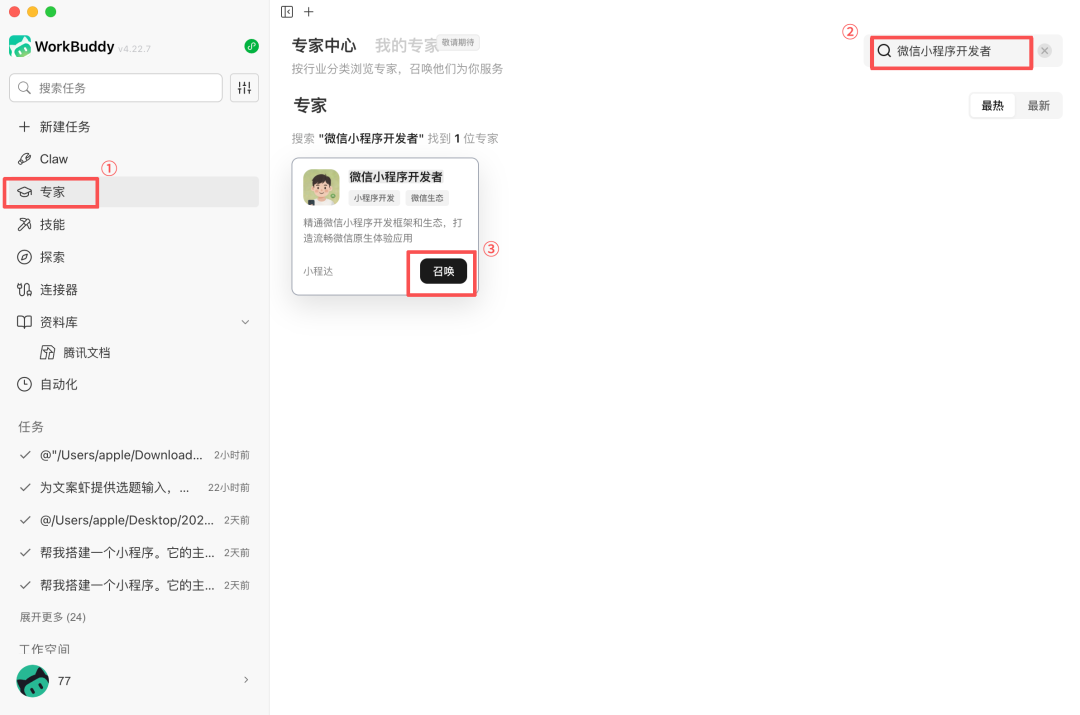
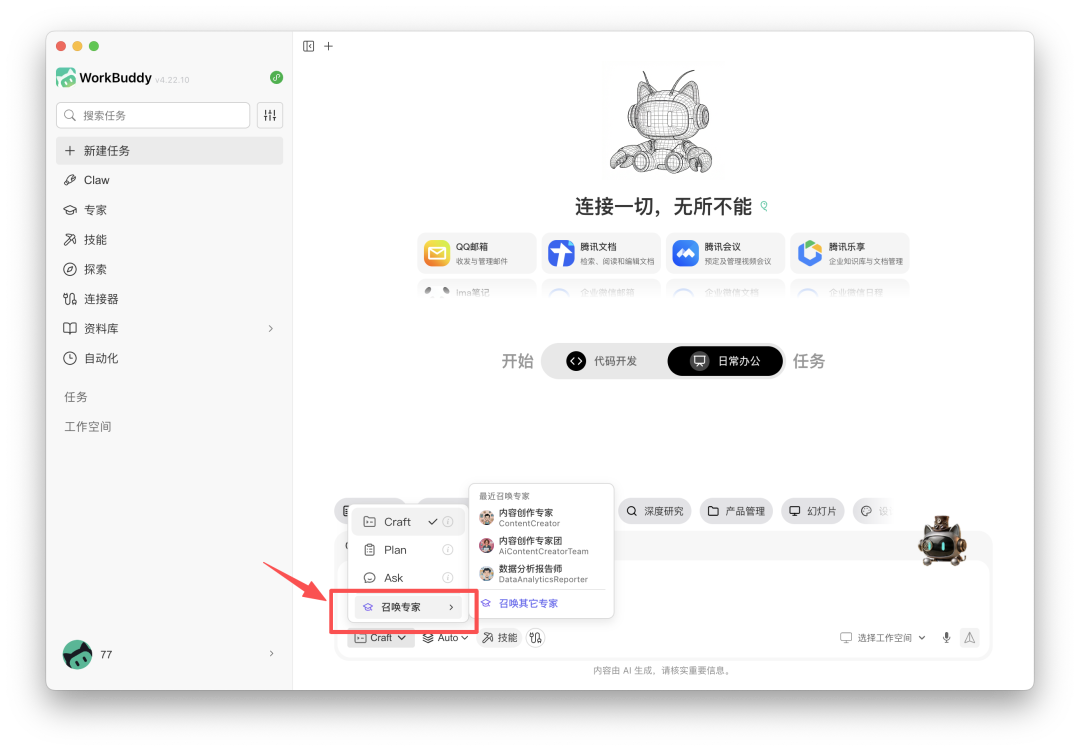
提交需求并确认任务计划
将整理好的需求输入工具。描述越具体,生成结果越接近预期。提交后,工具通常会拆解任务,例如创建项目结构、实现页面、编写业务逻辑、配置数据存储和生成样式。
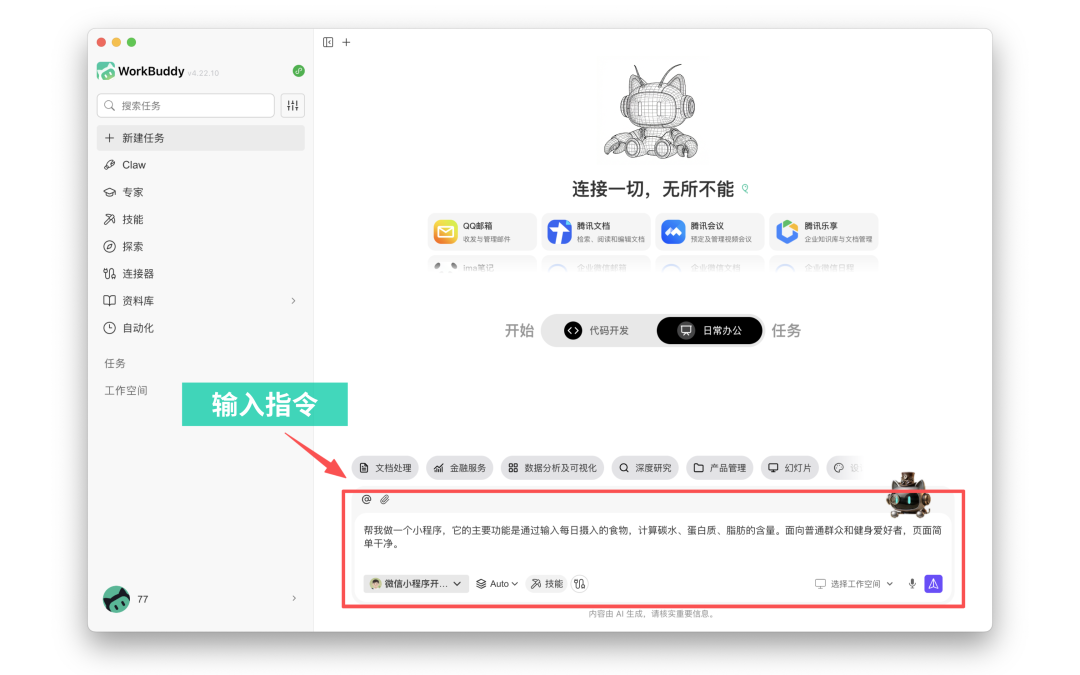
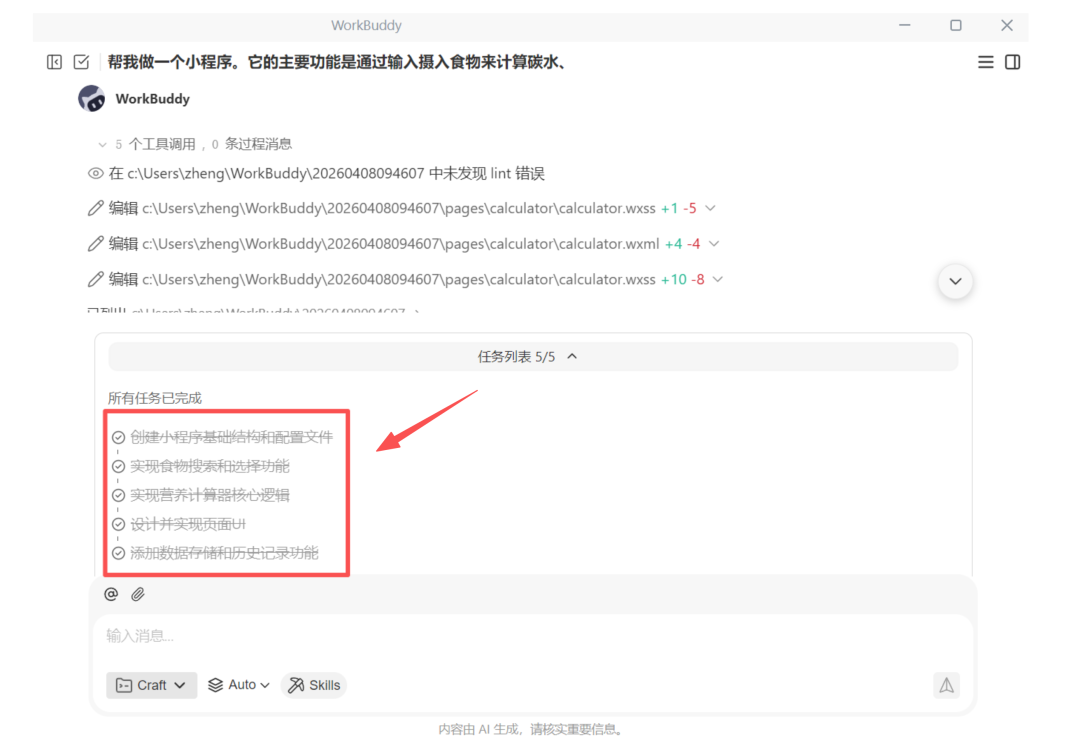
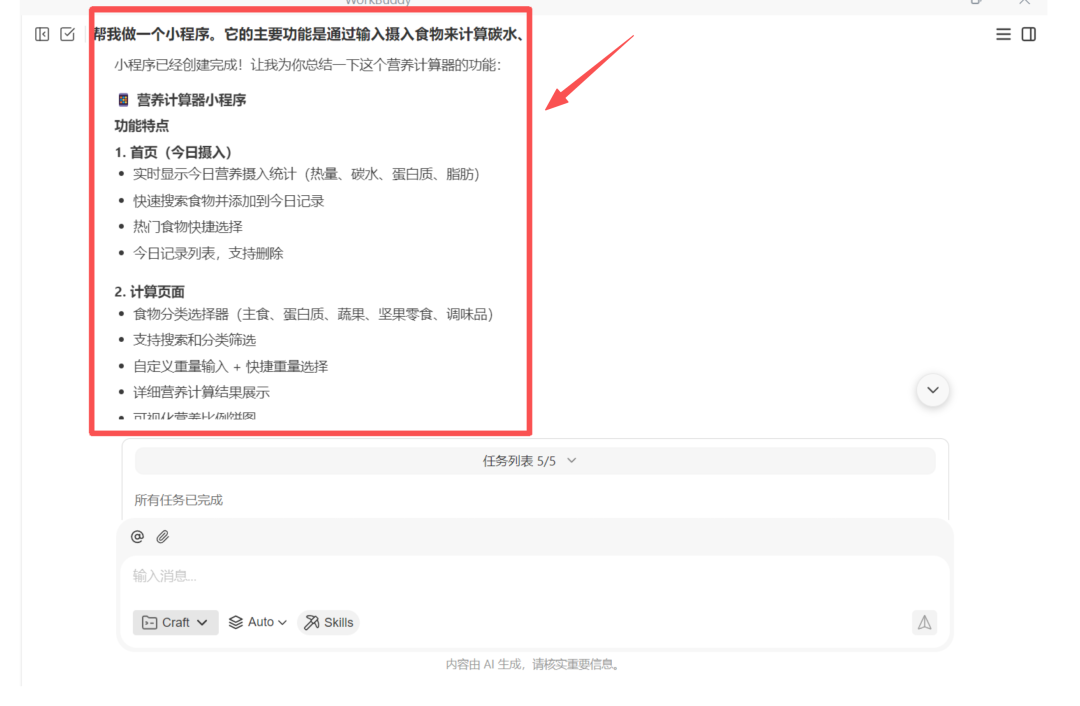
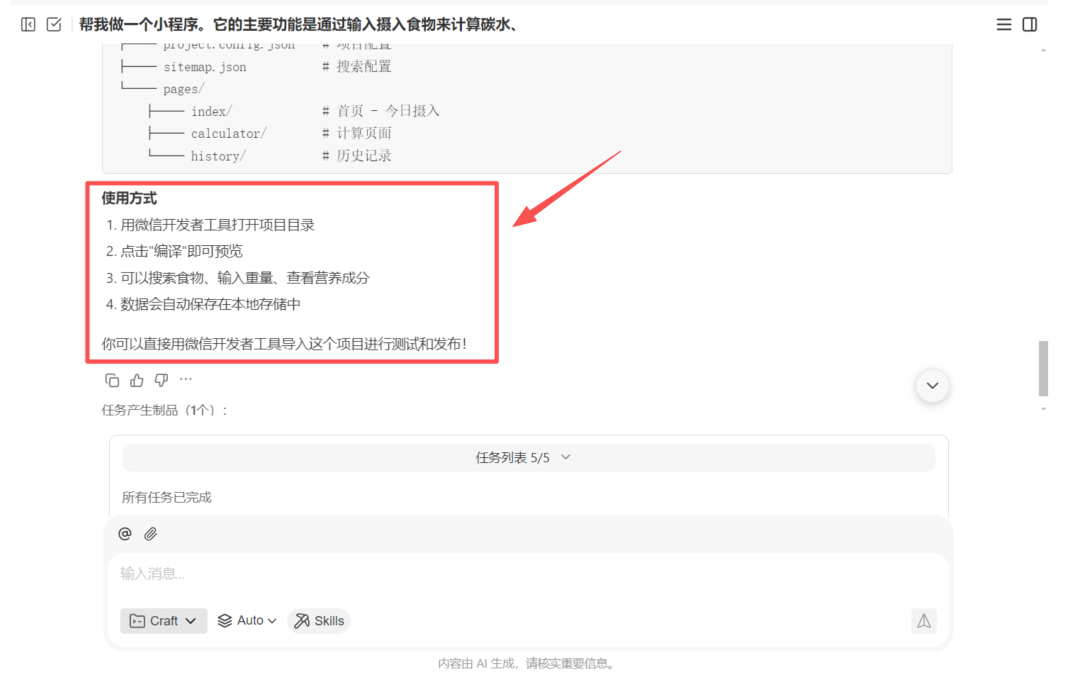
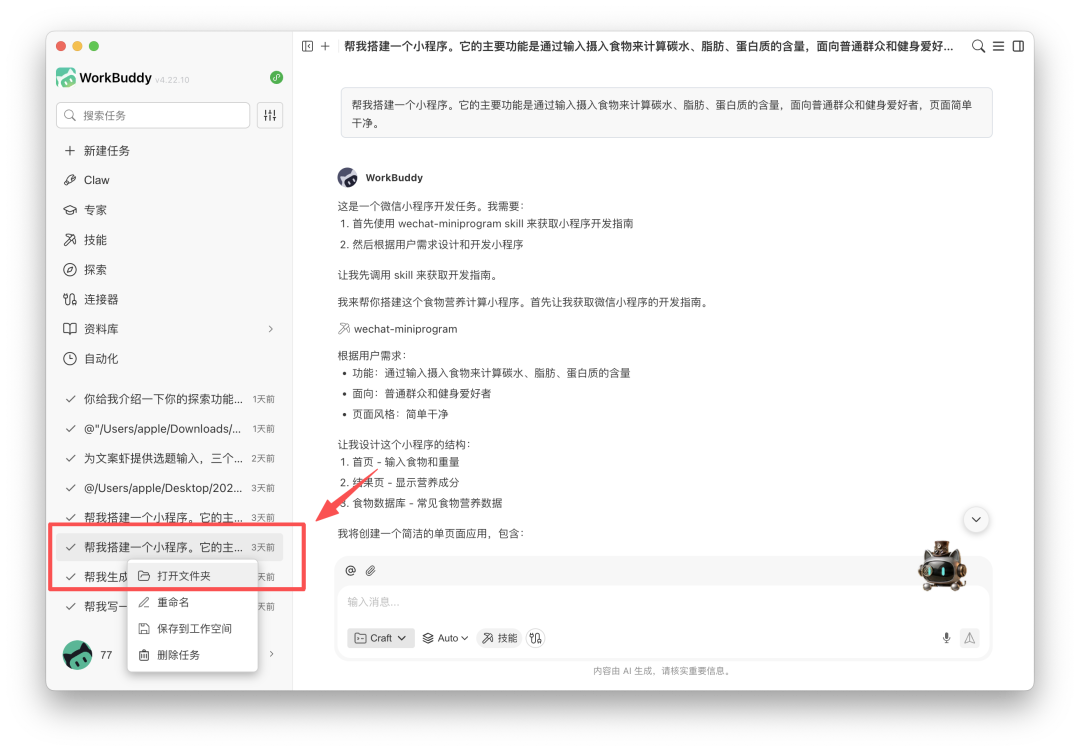
定位项目根目录
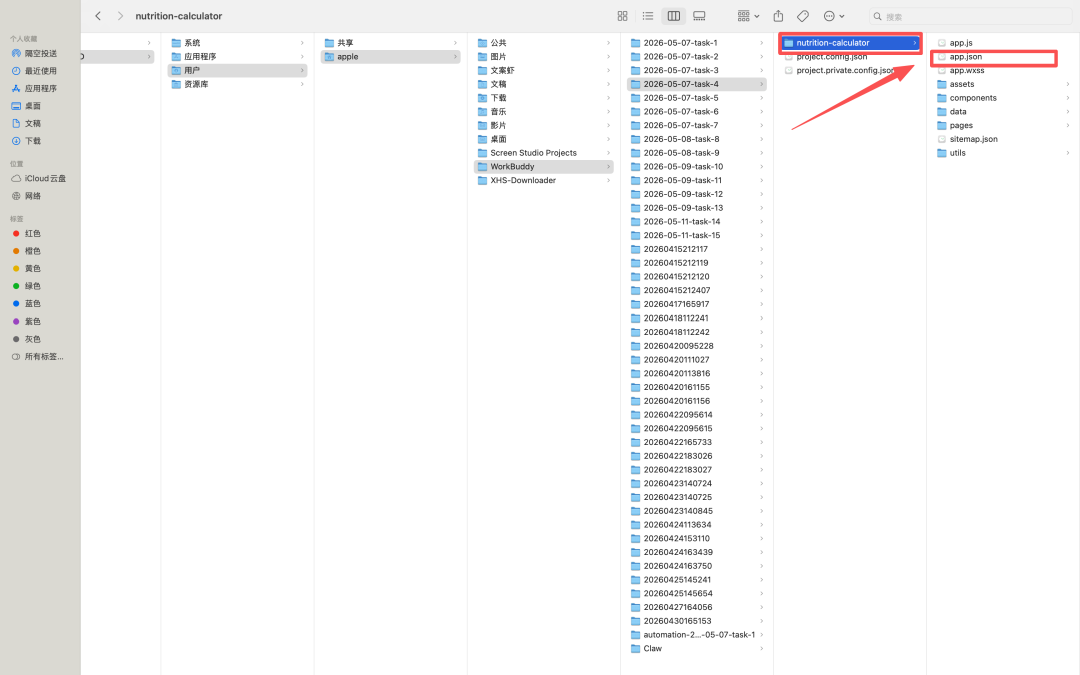
生成完成后,需要找到小程序项目文件夹。判断项目根目录的关键依据是:该目录下应直接包含 app.json 文件。
三、导入微信开发者工具并调试
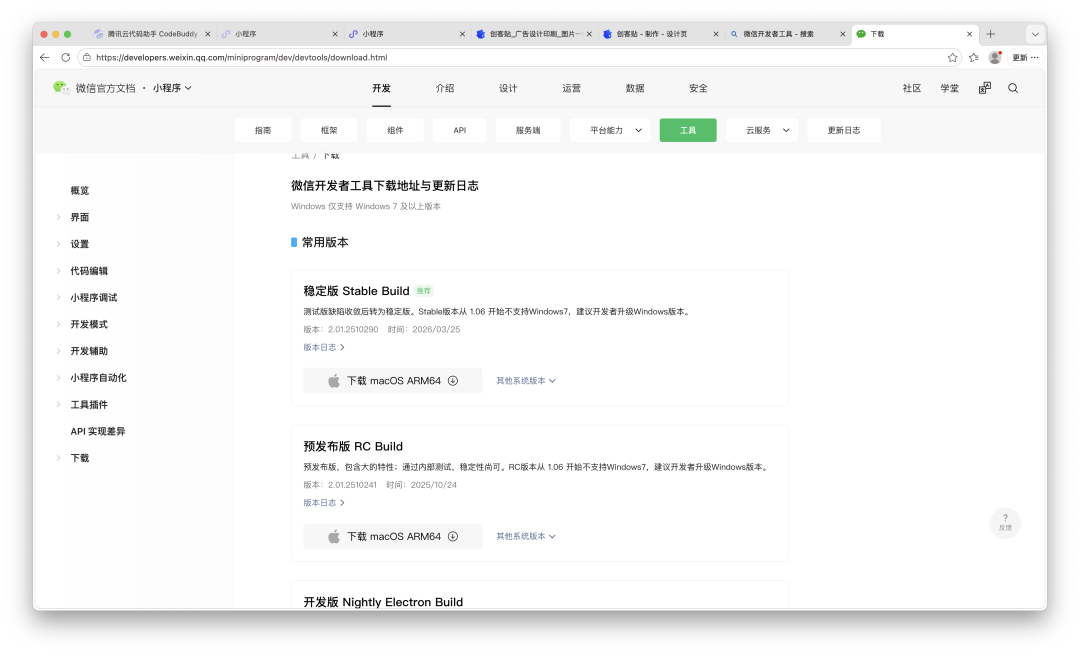
安装微信开发者工具
访问微信官方开发者工具下载页面,按操作系统选择对应版本并完成安装。
导入本地项目
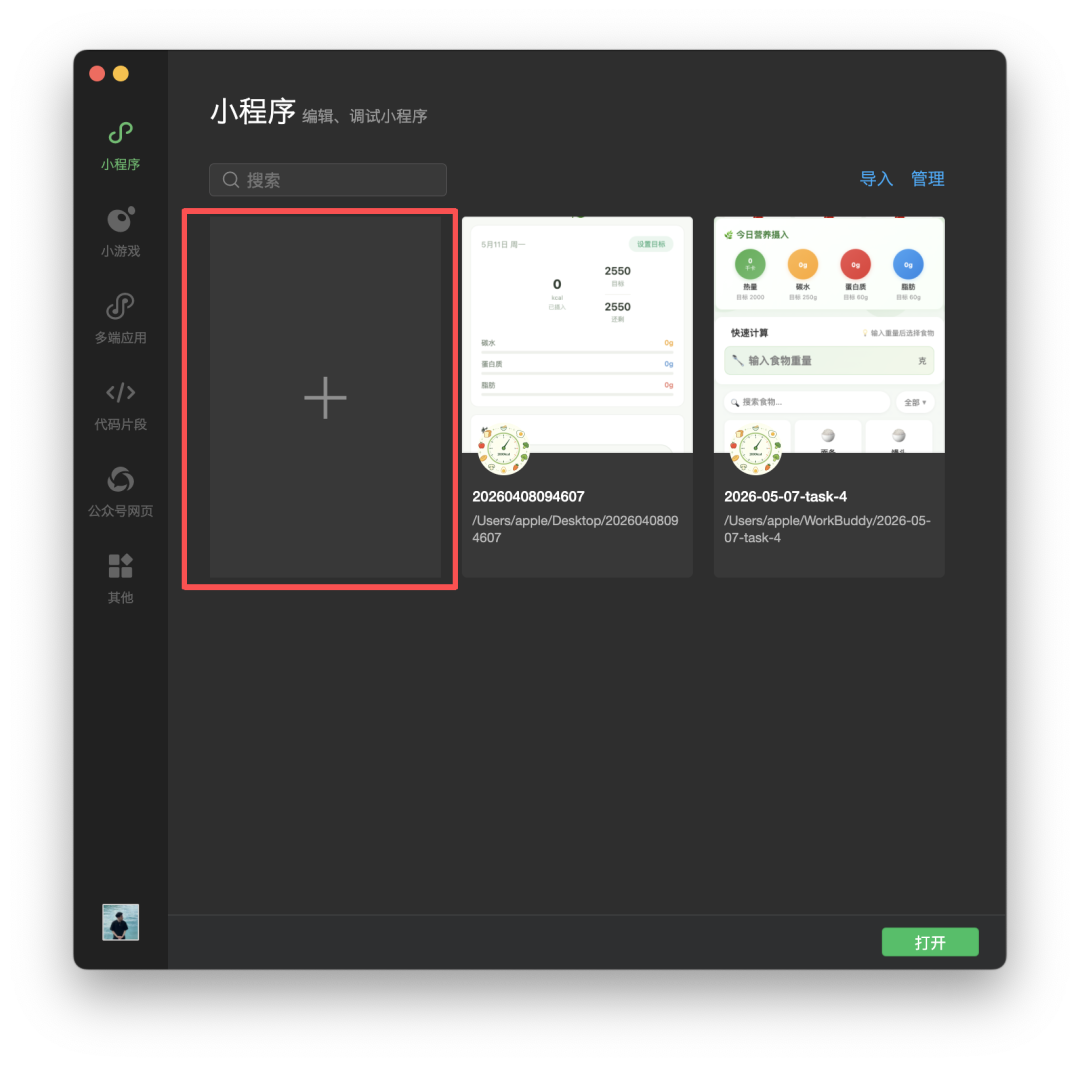
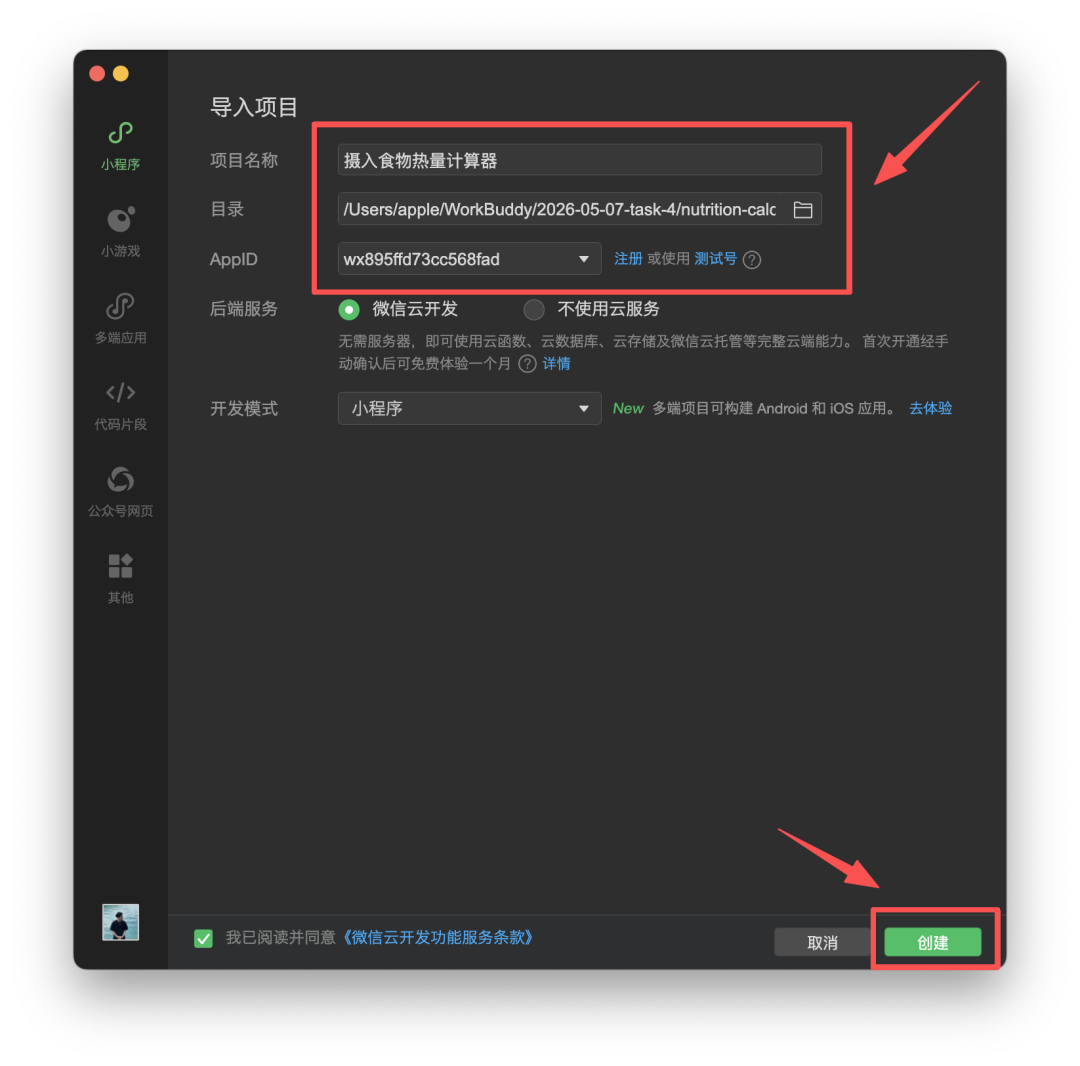
打开微信开发者工具并扫码登录,选择新建或导入项目。填写项目名称,目录选择 app.json 所在文件夹,AppID 选择已注册的小程序账号。
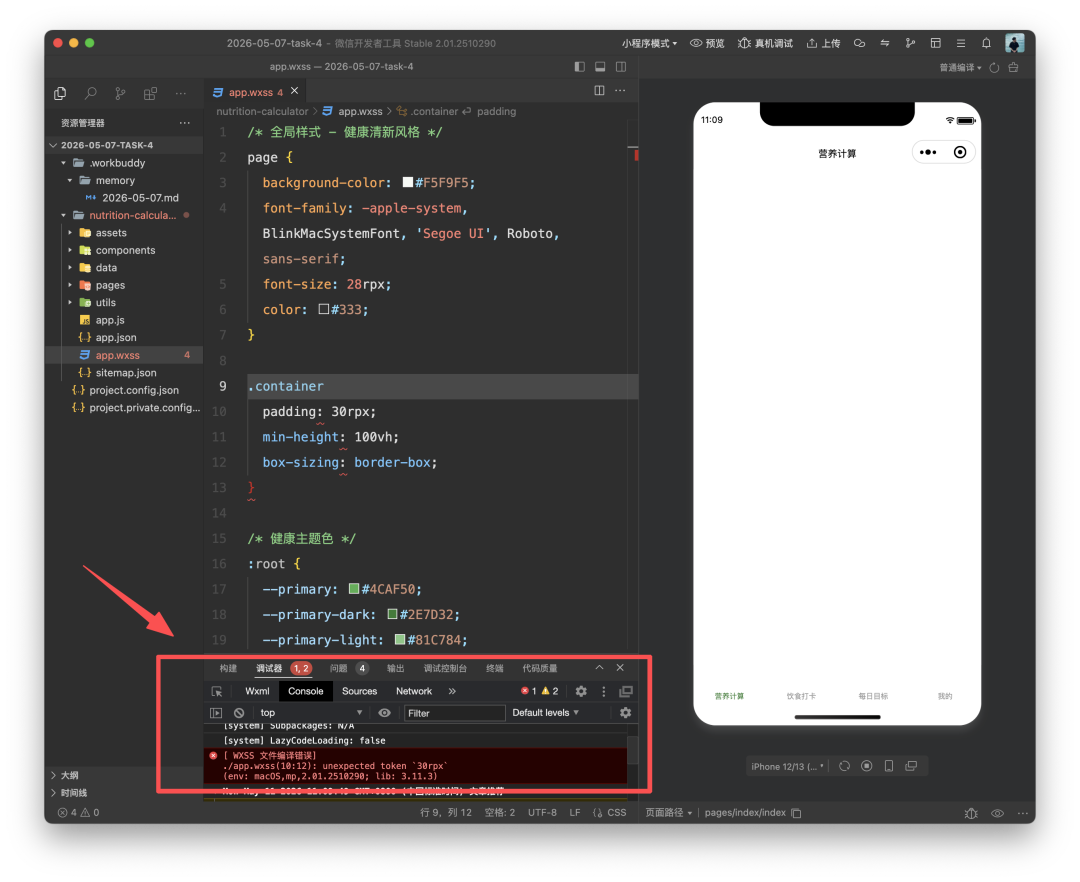
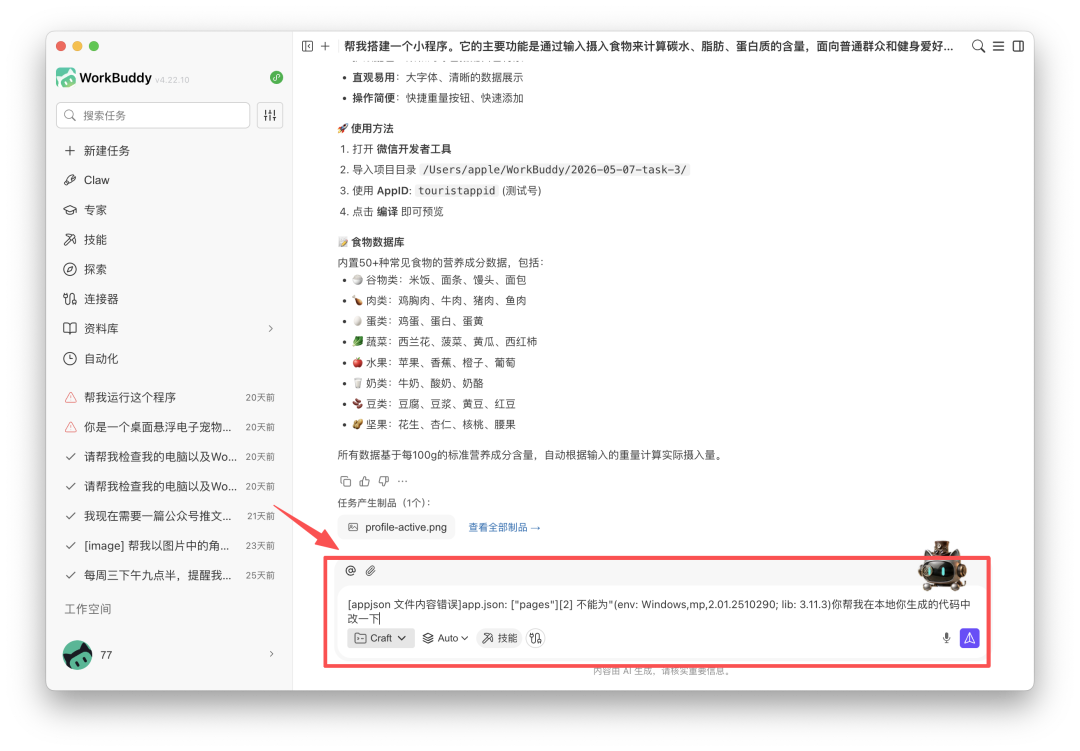
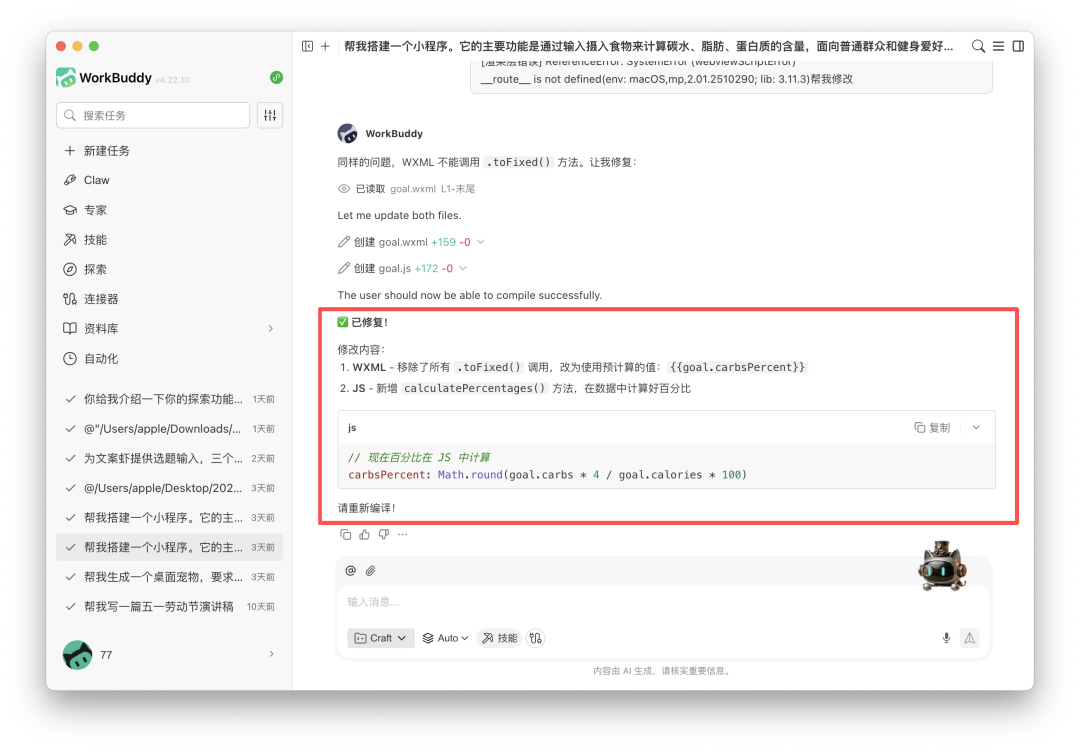
处理编译错误
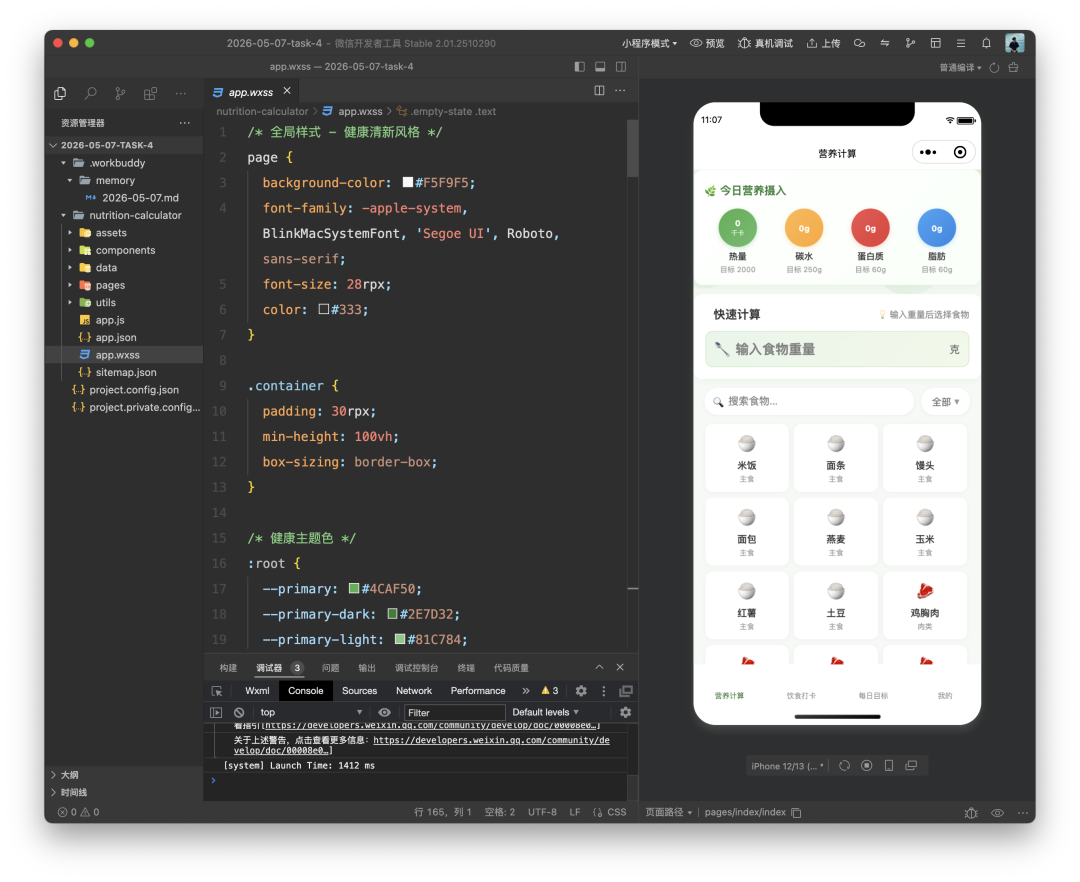
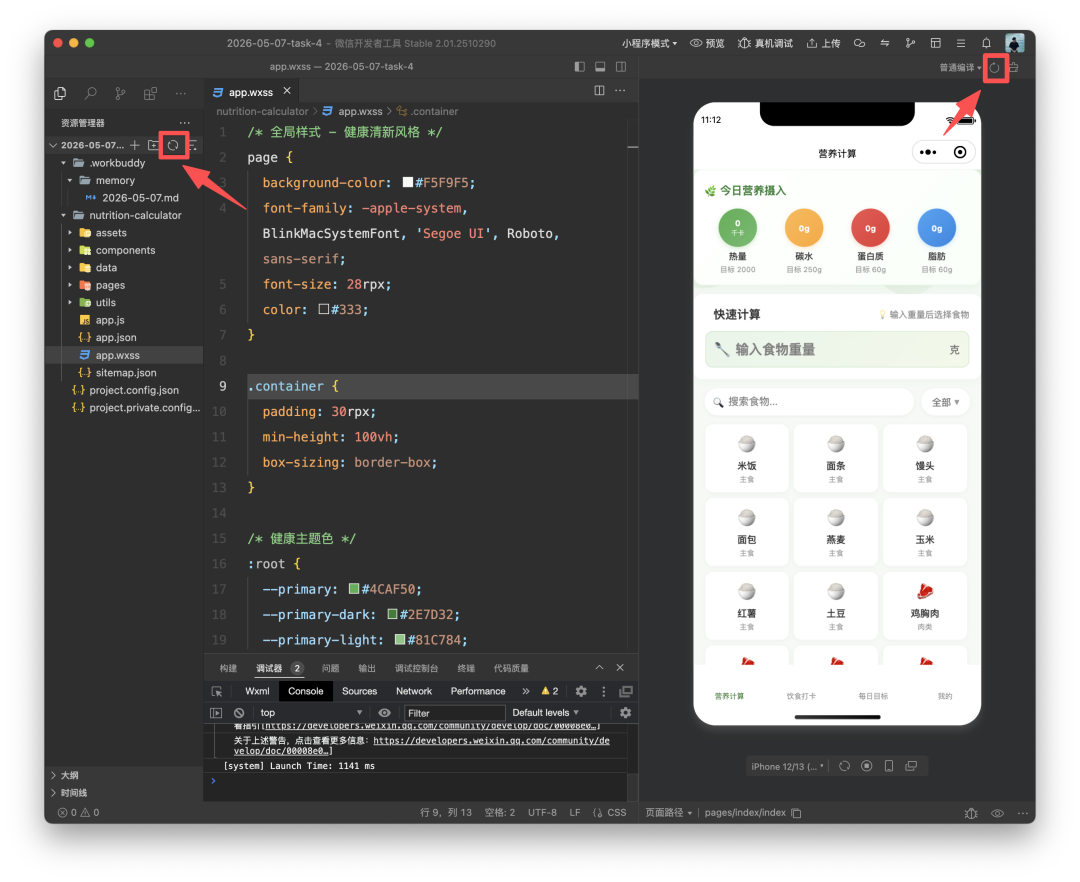
导入后先执行编译。若调试器出现错误提示,复制完整错误信息,回到代码生成工具中要求修复本地项目文件。修复后,在微信开发者工具中刷新资源管理器并重新编译。
完成预览验证
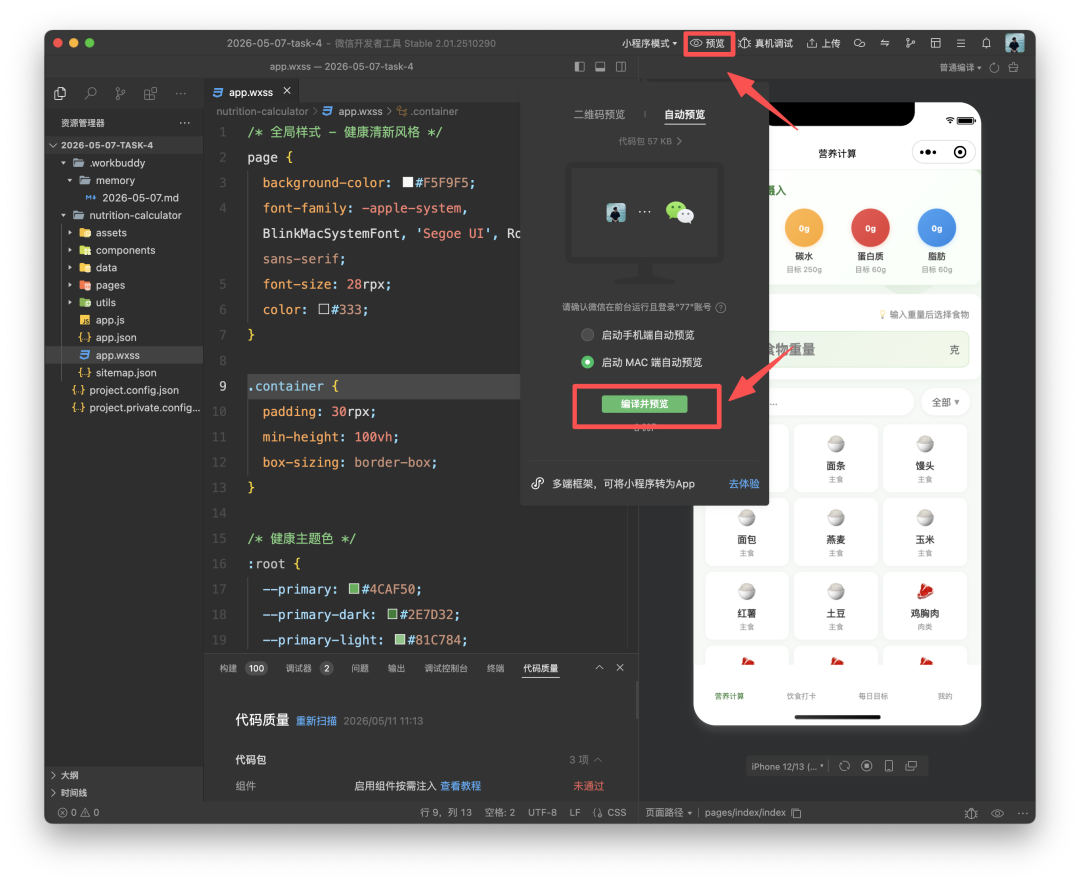
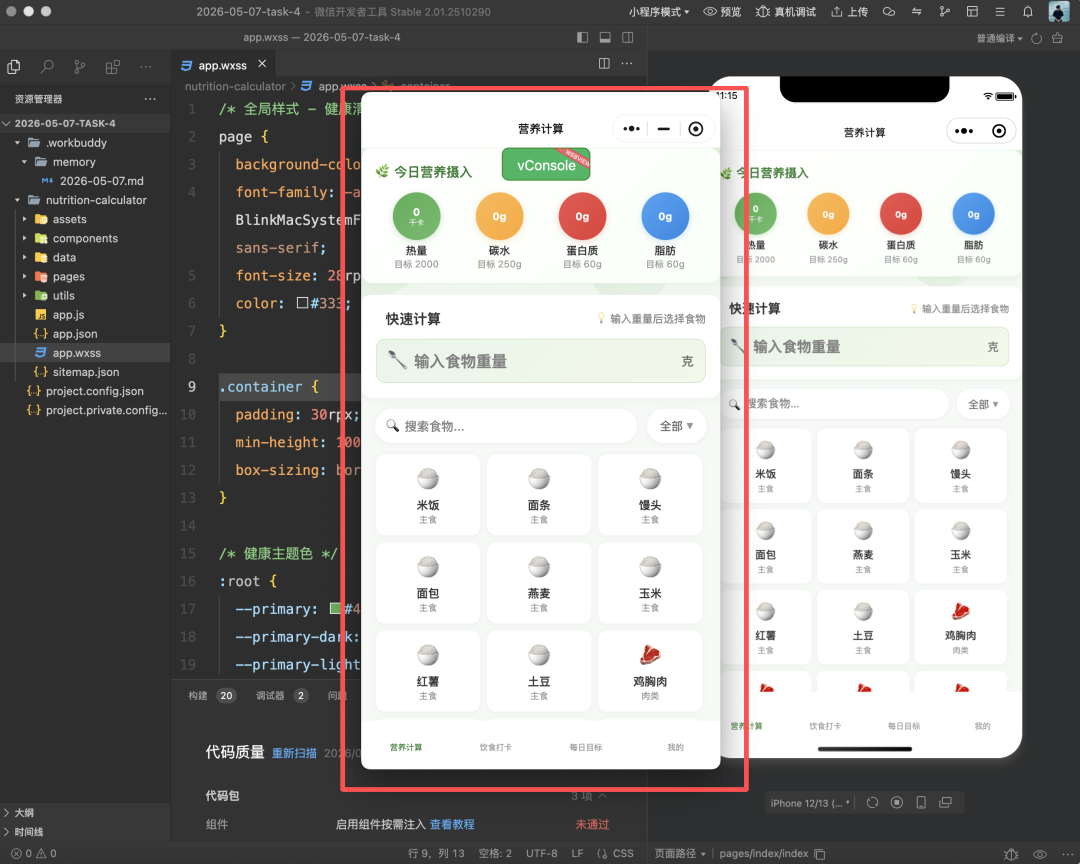
编译通过后,使用模拟器和预览功能检查主要流程。重点验证页面跳转、按钮点击、表单输入、计算结果和历史记录是否正常。
四、上传审核与发布
上传代码
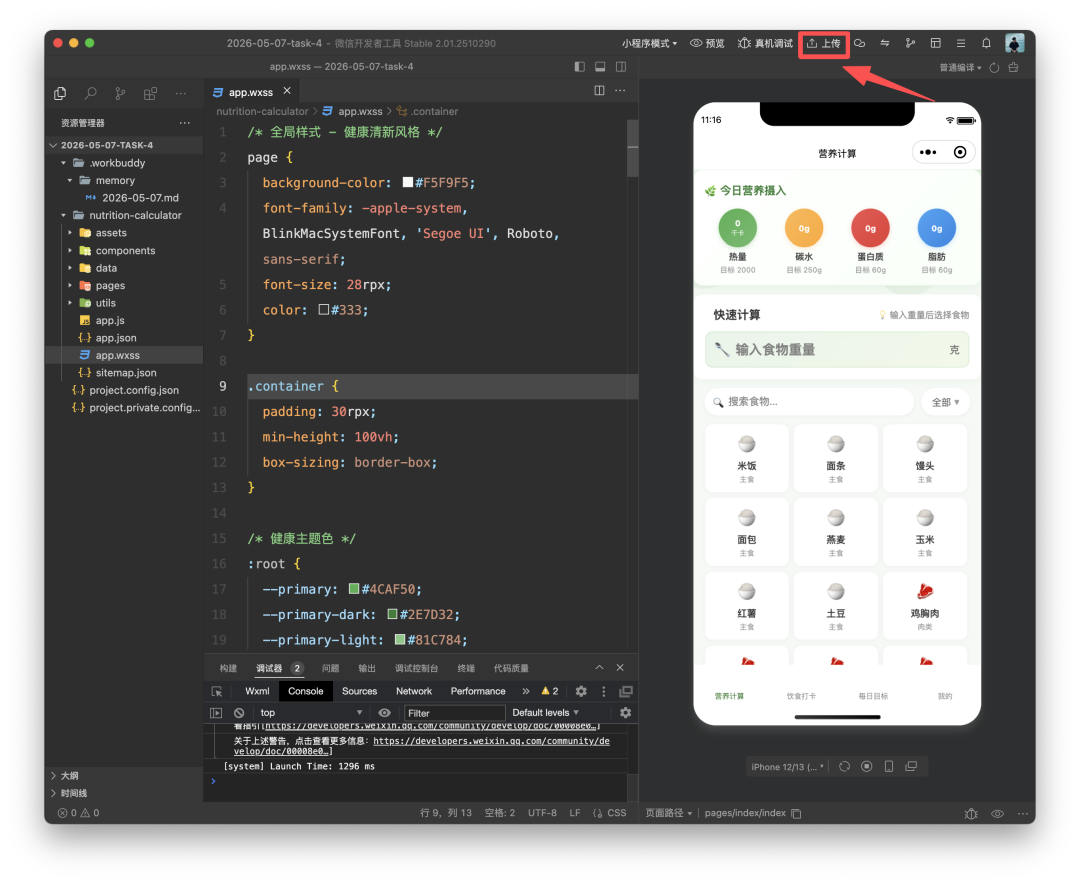
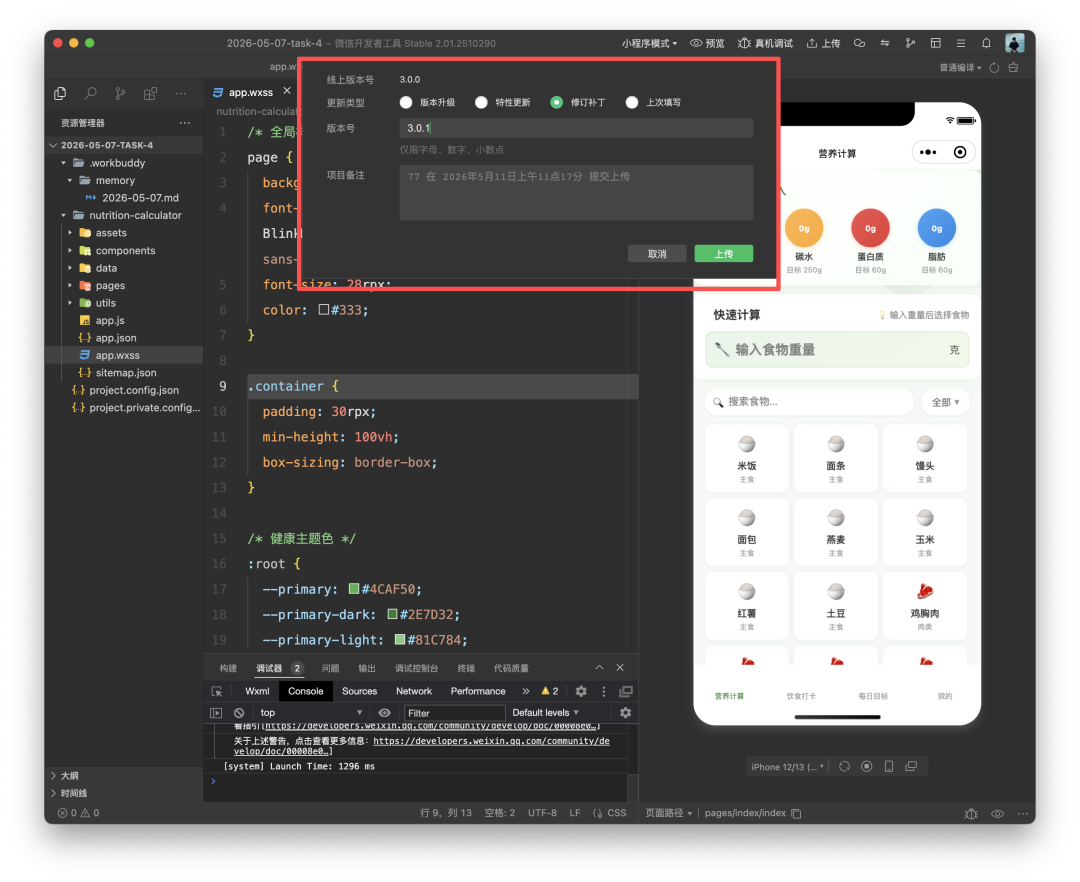
确认功能和界面无明显问题后,点击微信开发者工具右上角的“上传”。填写版本号和版本说明,便于后续在公众平台识别。
提交审核
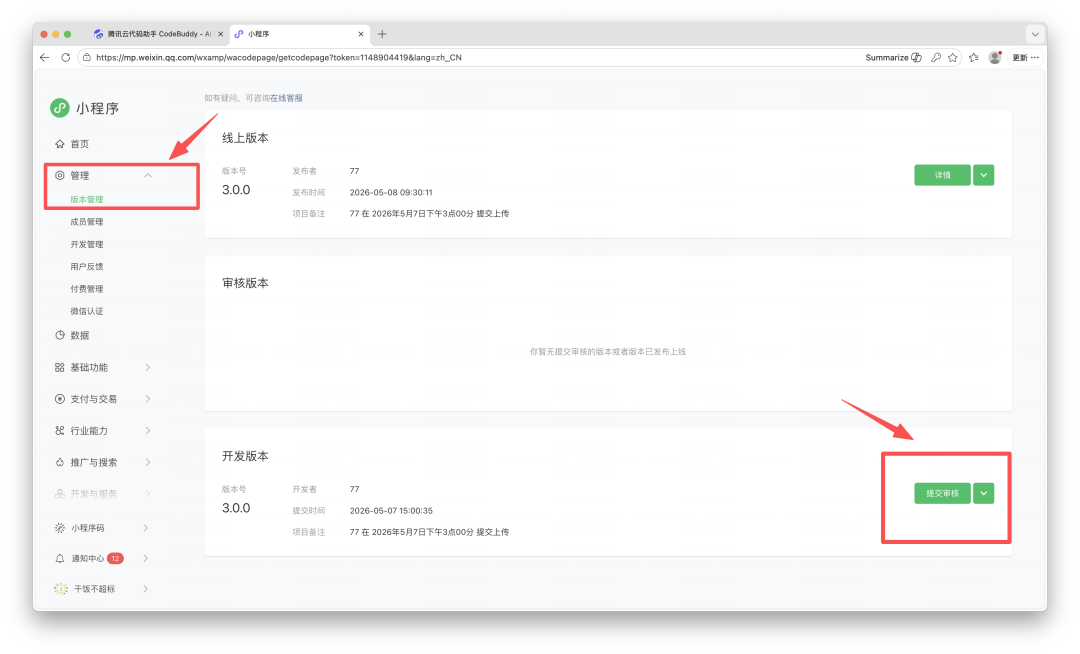
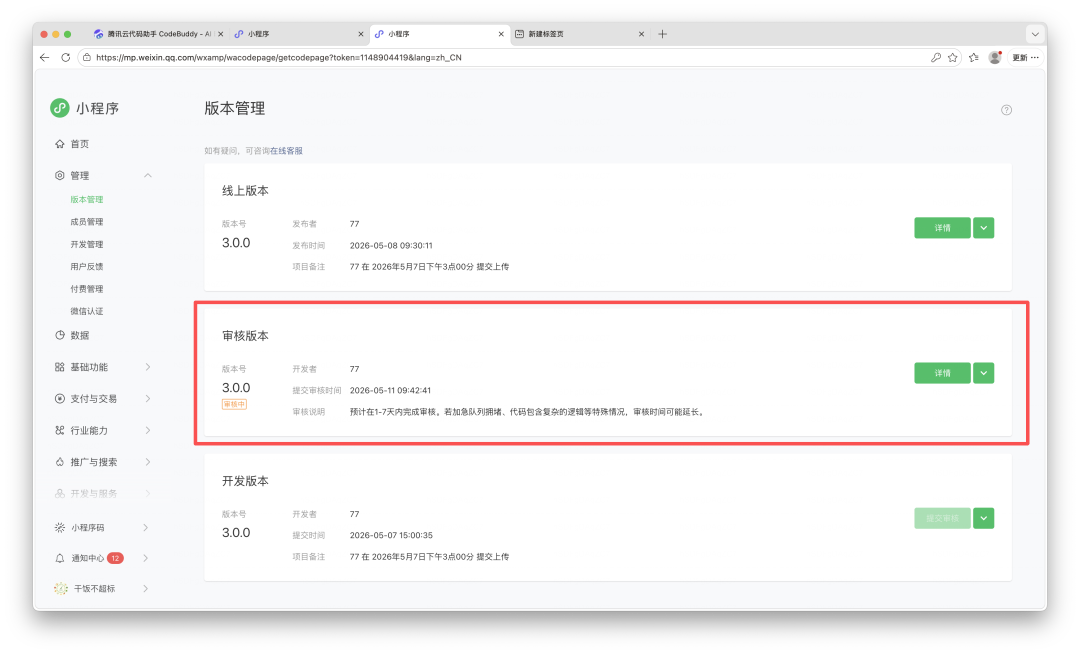
登录微信公众平台,在版本管理中找到刚上传的开发版本,提交审核。审核周期通常为 1-7 天,具体时间取决于类目、资质和内容复杂度。
发布与后续更新
审核通过后,版本状态会变为可发布。后续如需更新功能,可先修改本地代码,再重复“上传代码”和“提交审核”的流程。
五、AppID 注册、认证与备案
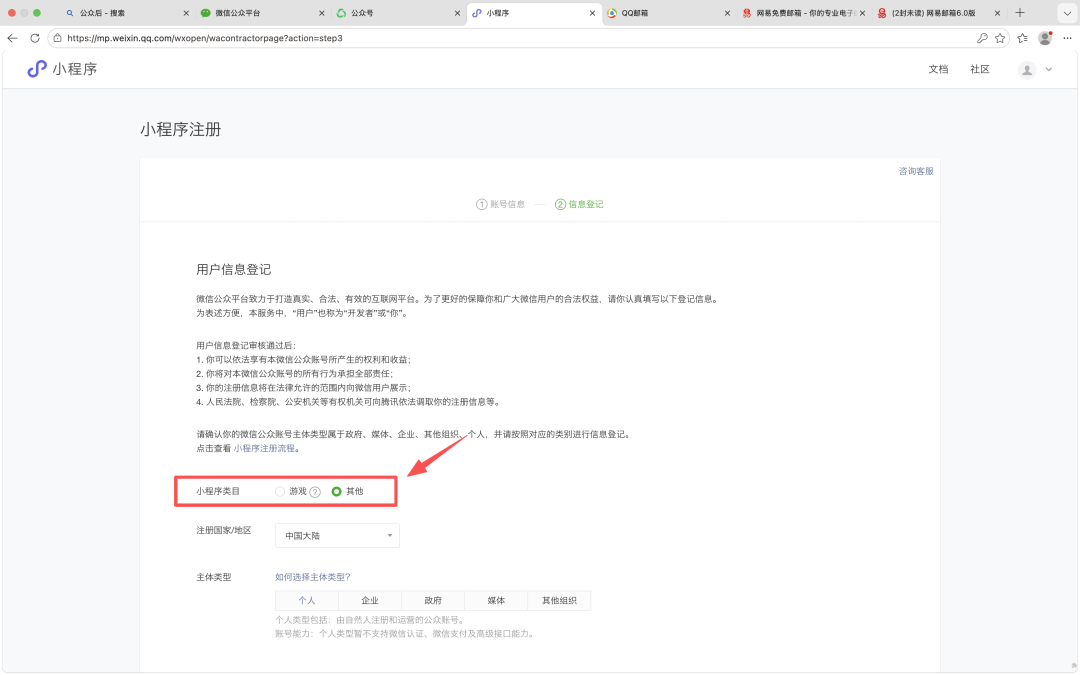
注册小程序账号
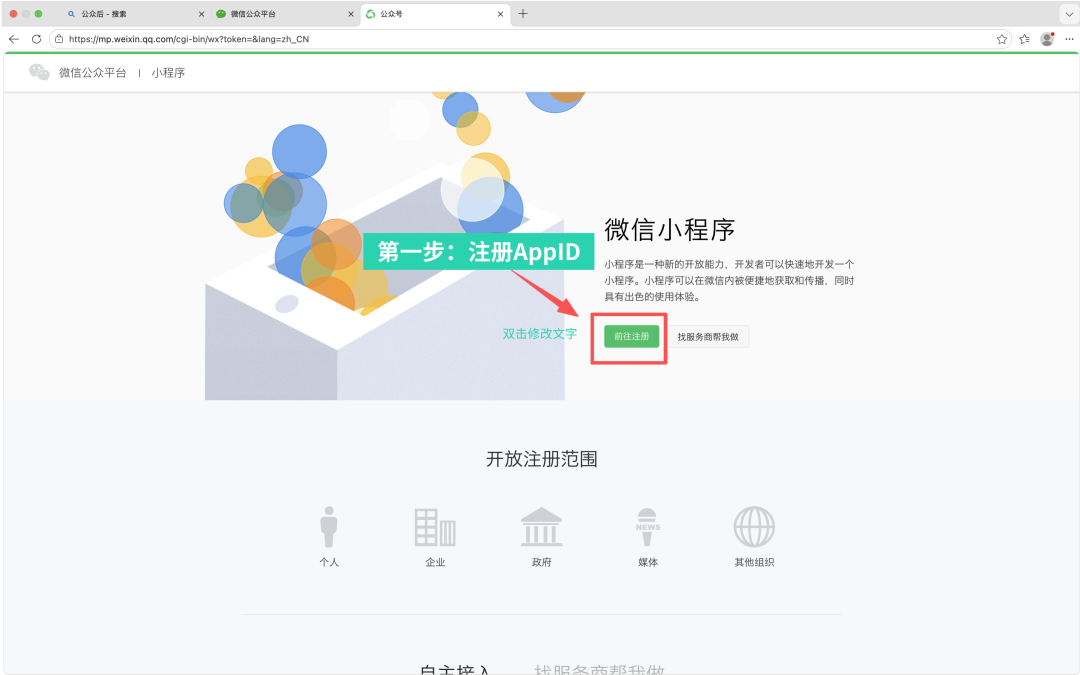
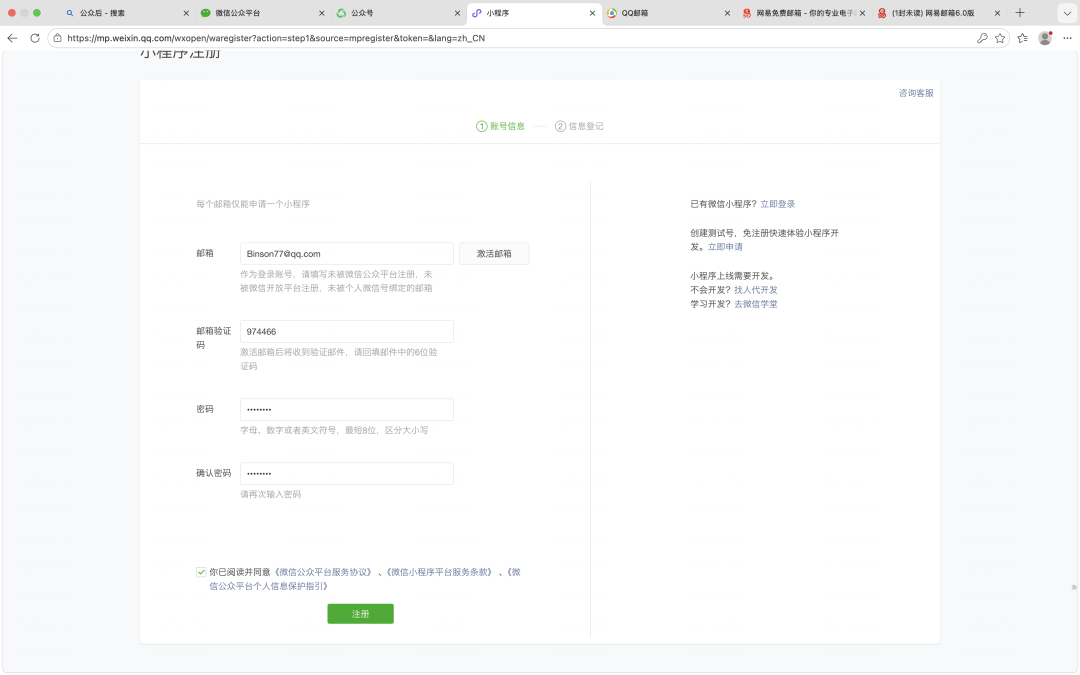
进入微信公众平台,选择小程序账号注册。按页面要求填写邮箱、主体信息和管理员信息。若项目属于游戏等特殊类型,应选择对应类目并准备额外资质。
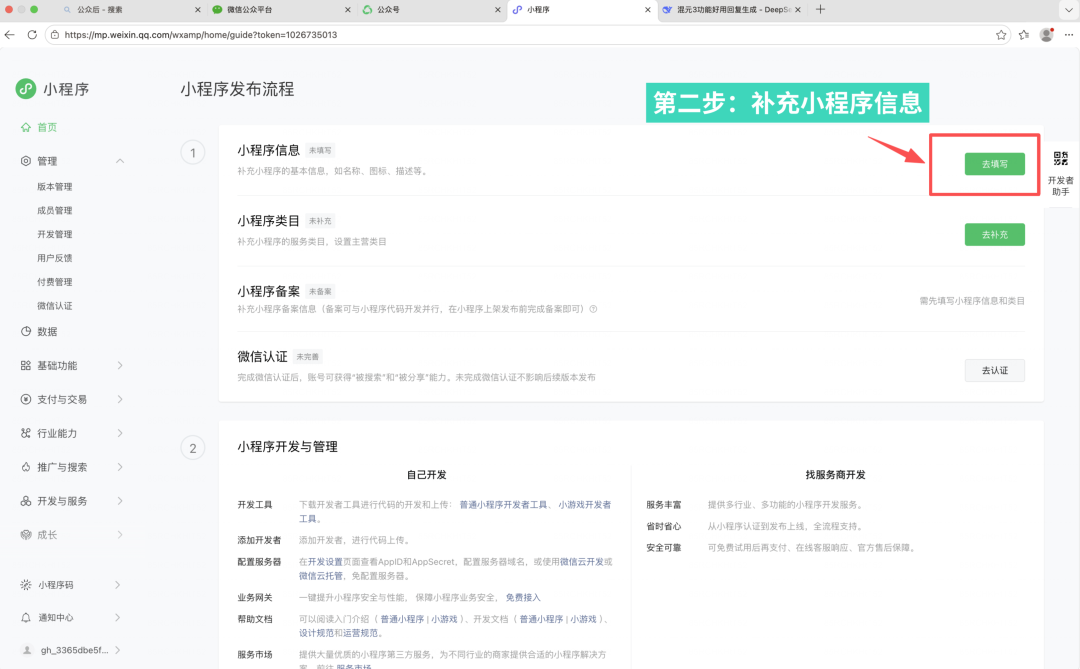
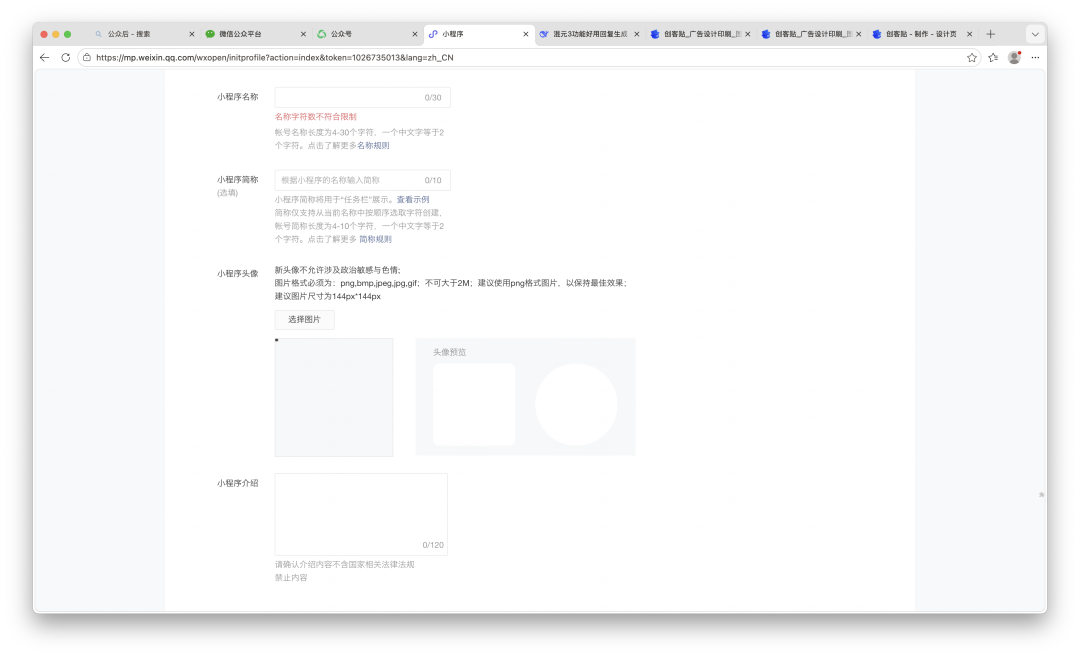
完善小程序基础信息
注册完成后进入小程序后台,设置名称、头像和功能介绍。名称和介绍应准确反映实际功能,避免夸大或与功能不符。
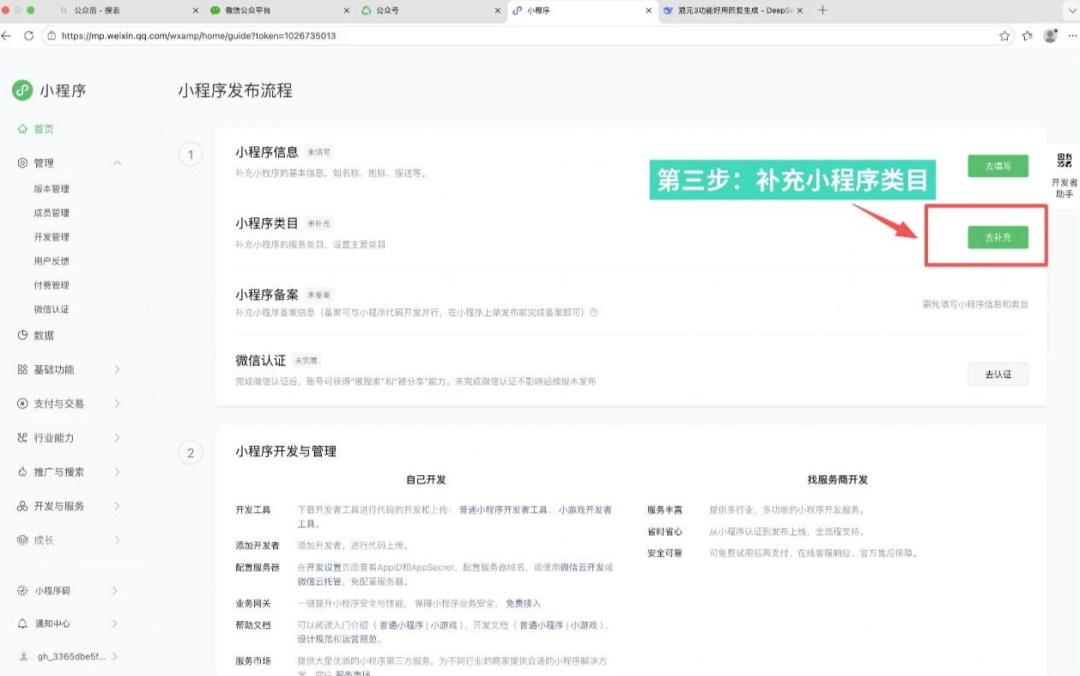
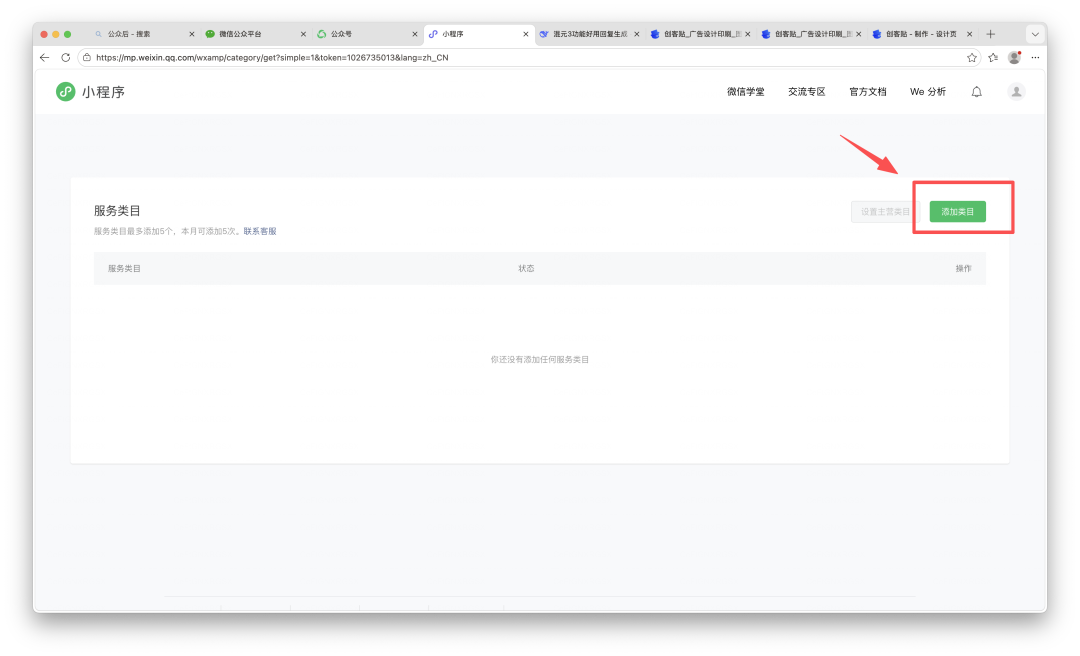
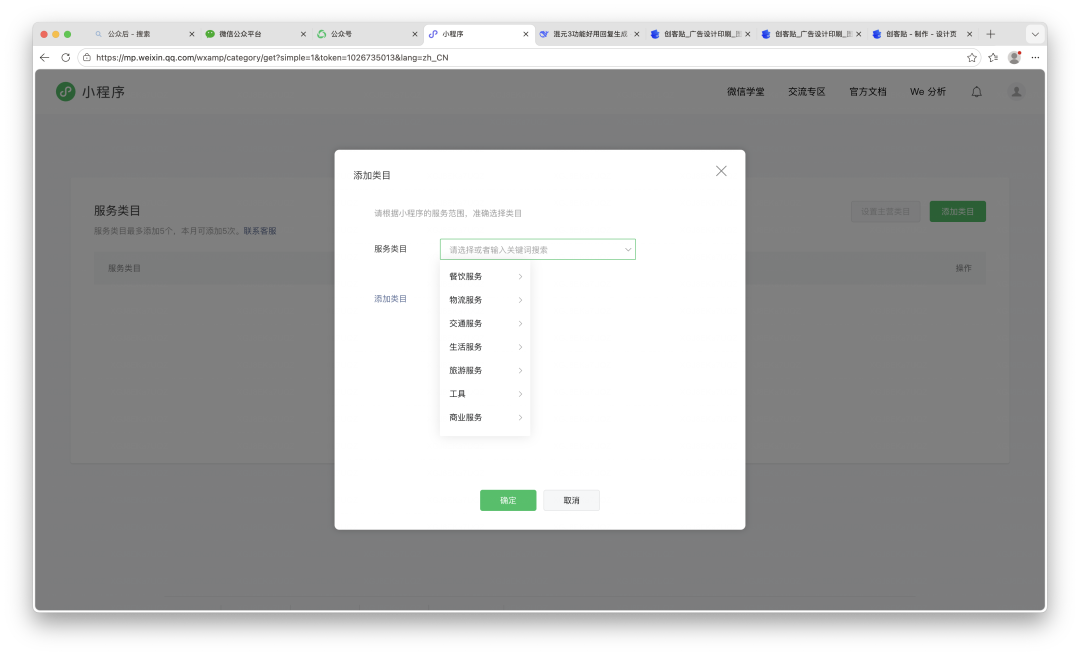
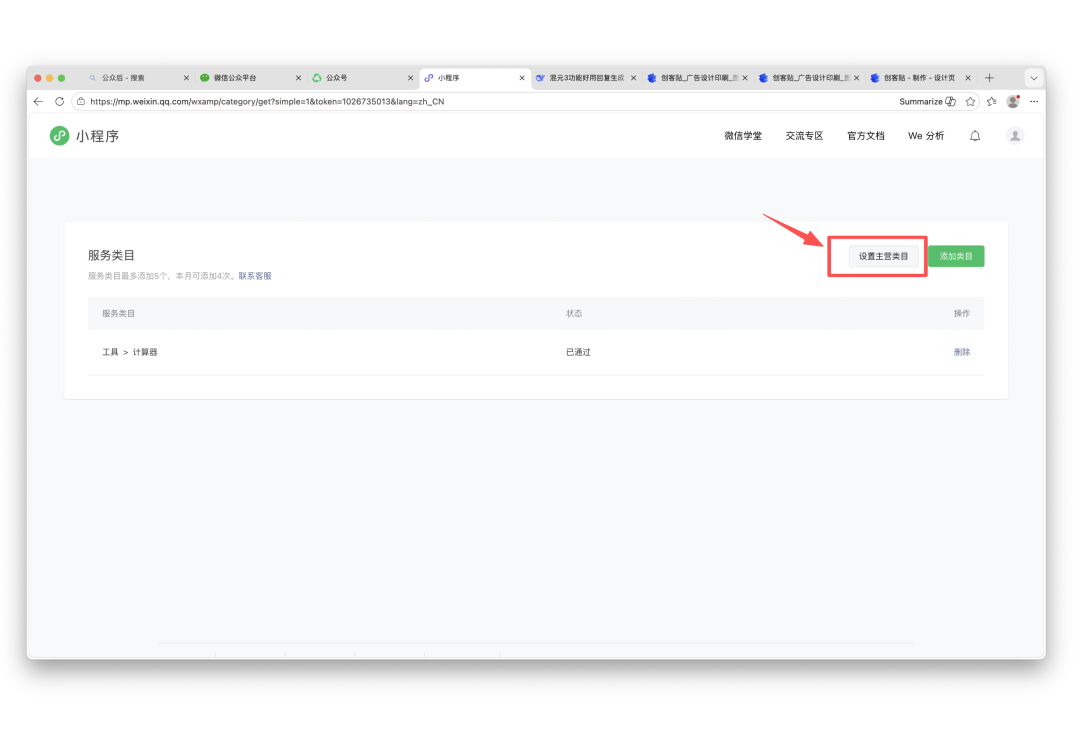
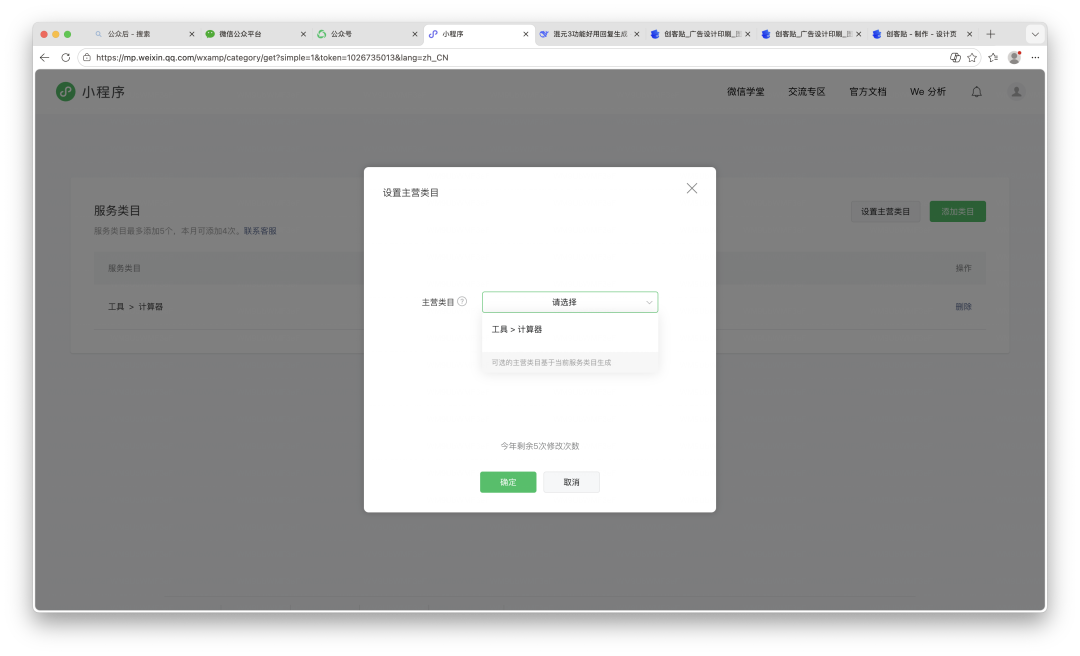
设置服务类目
根据小程序功能选择服务类目。类目会影响审核要求和可上线范围。工具类、生活服务、教育、医疗、金融等不同类目可能需要不同资质。
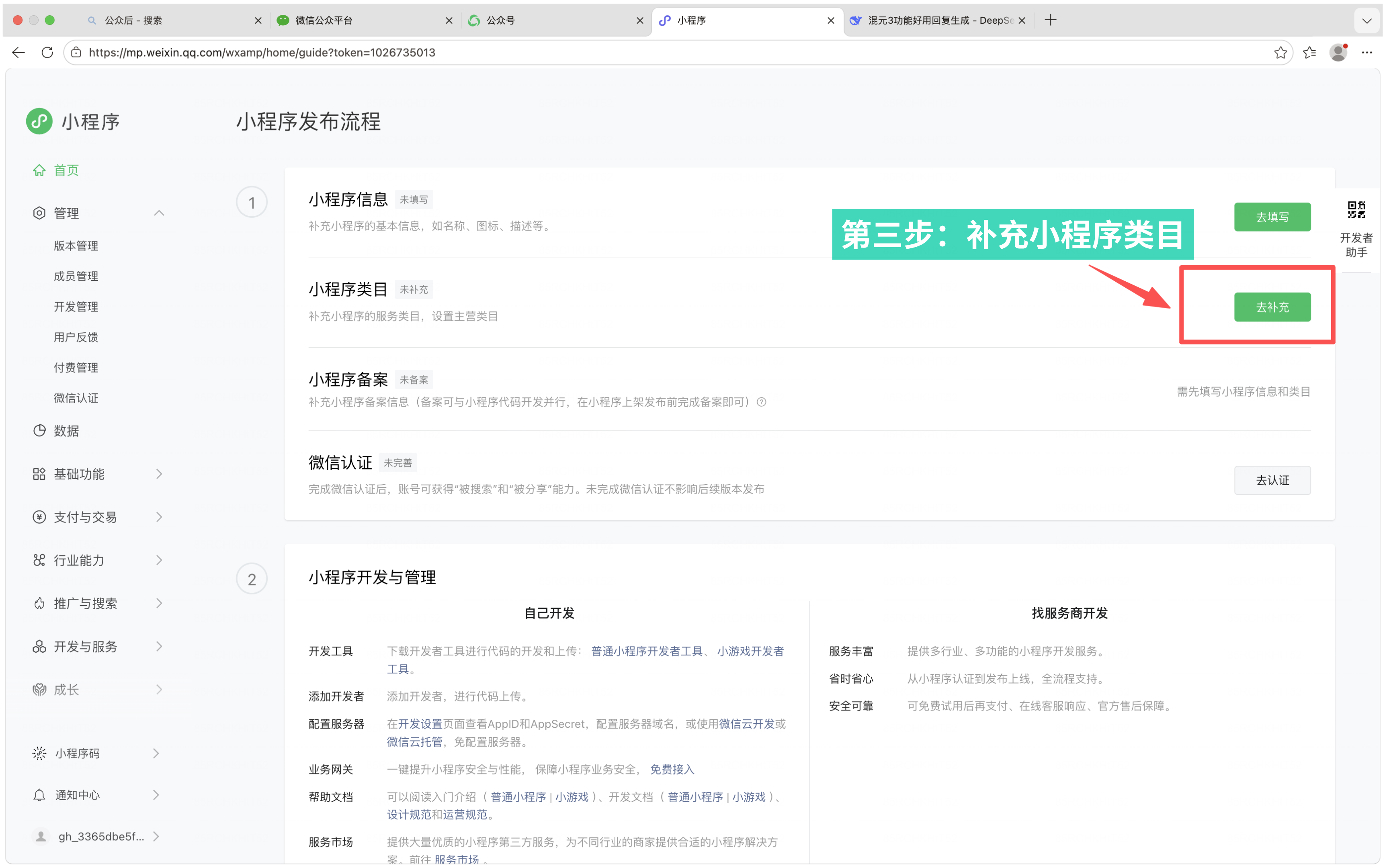
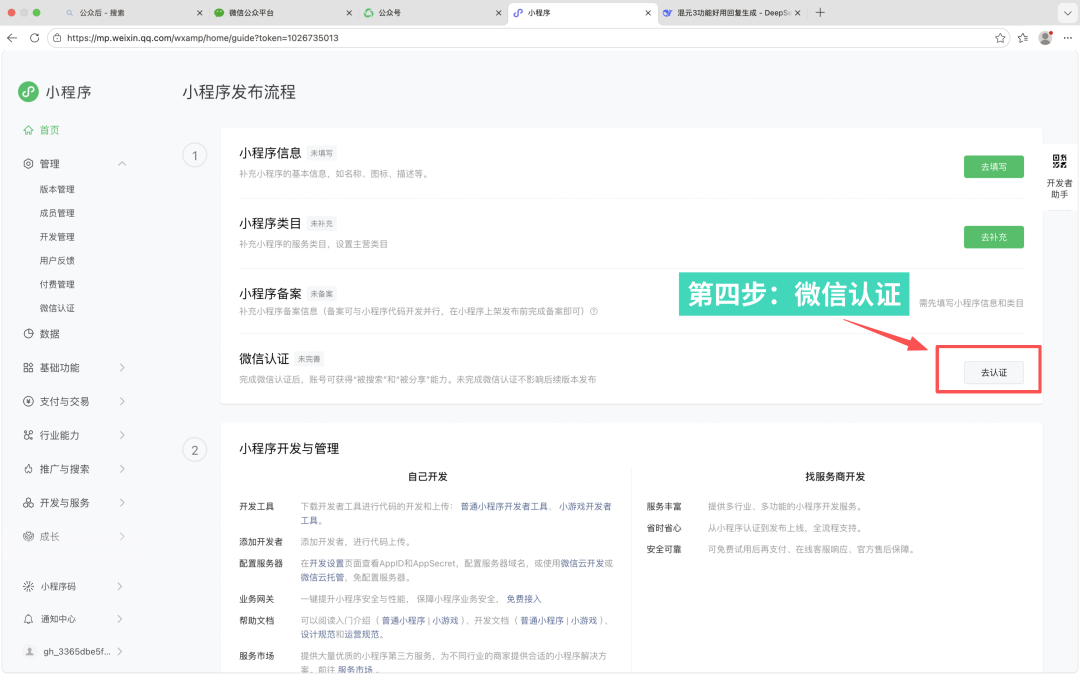
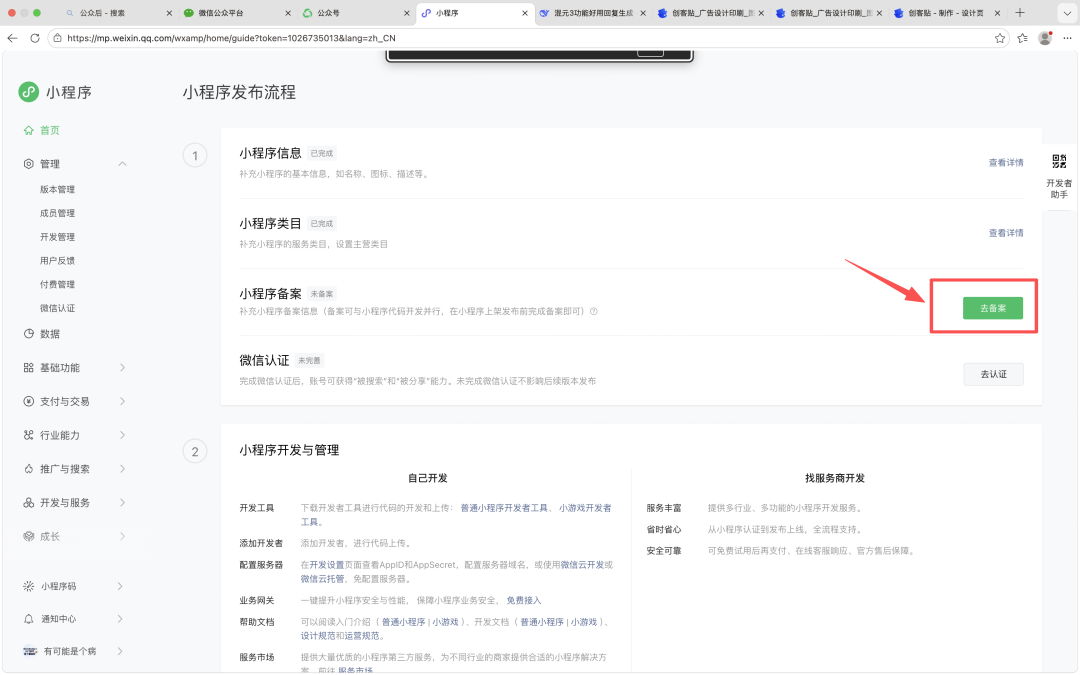
完成认证与备案
按主体类型完成微信认证。认证通过后,根据页面提示提交备案信息。备案审核通常需要数个工作日,具体以平台通知为准。
六、上线前检查清单
提交审核前建议逐项确认:
- 项目目录选择正确,根目录包含 app.json。
- 微信开发者工具编译无报错,调试器无关键异常。
- 核心流程可以完整走通,页面在不同机型预览下显示正常。
- 小程序名称、头像、介绍、类目与实际功能一致。
- 涉及用户数据时,已说明数据用途,并避免收集不必要信息。
- 版本号和版本说明填写清楚,便于后续回溯。
完成以上步骤后,即可进入正式审核与发布流程。对于零基础用户,建议先做一个范围较小的可用版本,优先保证主流程稳定,再逐步增加复杂功能。